Cómo hacer que Thunderbird sea más seguro
- Categoría: Email
He sido usuario del cliente de correo electrónico de escritorio Mozilla Thunderbird durante los últimos cinco años. En ese tiempo, modifiqué la configuración y el comportamiento predeterminados del cliente para hacerlo más seguro contra ataques y otras actividades y problemas maliciosos. Esta guía actúa como una descripción general de lo que he hecho en esos años. Tenga en cuenta que aunque hace que su cliente de correo electrónico sea más seguro, no hace que el programa sea invencible. El sentido común sigue siendo una de las armas más poderosas en el arsenal de un usuario de computadora.
También debo decir en este punto que no incluiré complementos en esta guía. Esta guía solo analiza las opciones nativas que ofrece Thunderbird. La mayoría de los cambios también deberían ser aplicables en otros programas de correo electrónico.
1. Desactiva los mensajes HTML
Lo entiendo. Los mensajes HTML se ven mejor. Puede hacer todo tipo de cosas con mensajes HTML que no puede hacer con mensajes de texto sin formato. Los mensajes de texto sin formato, por otro lado, solo muestran contenido textual y nada más, lo que reduce la probabilidad de exploits.
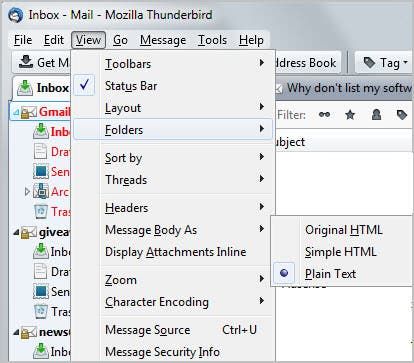
La configuración se encuentra en Ver> Cuerpo del mensaje como> Texto sin formato.
2. Deshabilitar JavaScript
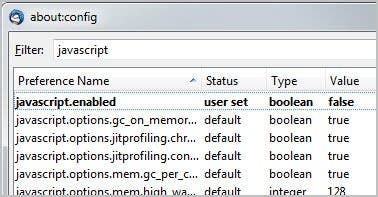
Los desarrolladores tienen eliminado JavaScript en Thunderbird 3 para correos electrónicos completamente. No hay ninguna opción para habilitar JavaScript para correos electrónicos. JavaScript para feeds RSS está habilitado por otro lado. Los usuarios de Thunderbird que no utilizan RSS o no quieren JavaScript en sus feeds pueden desactivarlo de la siguiente manera. Haga clic en Herramientas> Opciones> pestaña Avanzado> Editor de configuración para abrir la ventana de configuración avanzada.
Filtre por el término JavaScript y haga doble clic en JavaScript.enabled para establecerlo en falso si está establecido en verdadero.
3. Utilice SSL
Además, debe asegurarse de que todas sus cuentas de correo electrónico utilicen conexiones SSL para protegerse contra espías y escuchas ilegales. Haga clic en Herramientas> Configuración de la cuenta, y allí en la lista Configuración del servidor debajo de cada cuenta de correo electrónico.
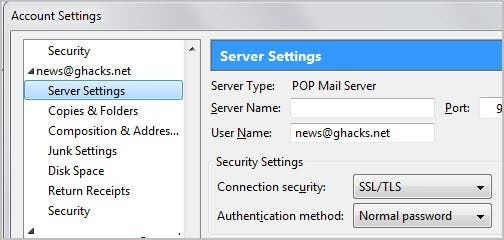
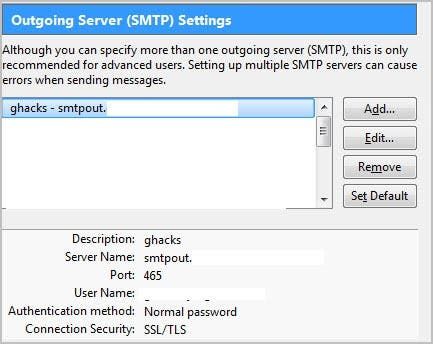
Consulte las páginas de ayuda o póngase en contacto con el servicio de asistencia técnica si selecciona Ninguno en Seguridad de conexión. También debe hacer clic en Servidor saliente (SMTP) en la parte inferior de la lista para ver si todos los servidores salientes también utilizan SSL para las conexiones.
4. Estafas por correo electrónico
Vaya a Herramientas> Opciones> Seguridad> Estafas por correo electrónico y asegúrese de que Dime si el mensaje que estoy leyendo es una sospecha de estafa por correo electrónico está habilitado. Básicamente, esto verifica si el correo electrónico es un correo electrónico fraudulento conocido y le advierte si lo es.

5. Contraseña maestra
Si está trabajando en una PC multiusuario o desea proteger sus contraseñas de correo electrónico del acceso no autorizado, debería considerar establecer una contraseña maestra en el cliente de correo electrónico para ese propósito. Cualquiera con acceso a la PC puede ver todos los nombres de usuario y contraseñas de correo electrónico si no están protegidos con una contraseña maestra.
Haga clic en Herramientas> Opciones> Seguridad y marque la Usa una contraseña maestra cuadro allí para habilitar la opción. A continuación, se le pedirá que introduzca una contraseña que, a partir de ese momento, protegerá la base de datos de contraseñas del acceso no autorizado.
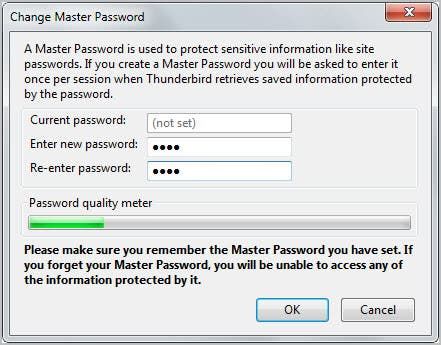
Thunderbird muestra un formulario al iniciarse que solicita esa contraseña maestra. El medidor de calidad de la contraseña visualiza la fuerza de la contraseña seleccionada.
6. Deshabilite el panel de vista previa
Thunderbird usa un diseño con tres paneles por defecto. Cuentas y carpetas de correo electrónico a la izquierda, los mensajes de correo electrónico en la parte superior derecha y el panel de vista previa en la parte inferior derecha.
Las vistas previas de correo electrónico se muestran automáticamente cuando selecciona un mensaje en el cliente de correo electrónico. Es posible que desee deshabilitar esa función, ya que puede usarse con fines maliciosos. Tenga en cuenta que esto es poco probable, especialmente si ha desactivado los mensajes HTML y JavaScript.
La forma más sencilla de desactivar el panel de vista previa del mensaje es presionar la tecla F8 en el teclado. Puede volver a habilitar el panel fácilmente con otro toque en la misma tecla.
7. Mostrar todos los encabezados
Encabezados de correo electrónico ayudarlo a averiguar si un correo electrónico es legítimo o falso. Thunderbird muestra una versión compacta de forma predeterminada que no se puede usar para verificar una dirección de correo electrónico. Puede habilitar los encabezados de correo electrónico completos con un clic en Ver> Encabezados> Todos.
Tenga en cuenta que Thunderbird limita el espacio disponible para los encabezados de correo electrónico en su página. Puede desplazarse por la página manteniendo presionado el botón izquierdo del mouse y moviendo la rueda de desplazamiento hacia arriba o hacia abajo.
Palabras de cierre
Además, los complementos pueden mejorar la seguridad, pero eso está fuera del alcance de esta guía. Avíseme si está interesado en una lista de complementos relacionados con la seguridad para el cliente de correo electrónico Thunderbird.
¿Tiene consejos adicionales que le gustaría compartir? Házmelo saber en los comentarios.