Detener y recargar por separado en Firefox
- Categoría: Firefox
Realmente no puedo decir cuándo Mozilla tomó la decisión de moverse y combinar los botones de detener y recargar en Firefox, solo que esto sucedió en el pasado. El nuevo botón se ha movido al borde derecho de la barra de direcciones del navegador. Muestra detener cuando una página todavía se está cargando y, de lo contrario, se vuelve a cargar.
Si bien esto puede tener sentido a primera vista, puede que no sea suficiente para las necesidades de algunos usuarios del navegador. Un ejemplo para hacer entender mi punto. Si desea volver a cargar una página que aún se está cargando, por ejemplo, si la carga parece atascada, primero debe hacer clic en detener antes de que el botón de recarga se active. Si bien algunos de ustedes pueden usar atajos de teclado para obtener ese poco de velocidad adicional, es posible que otros no quieran hacerlo.
Aquí hay dos opciones nativas para separar la función de detener y recargar de Firefox.
Interfaz
Haga lo siguiente si desea agregar el botón detener y recargar, o solo uno de los botones, a la interfaz de Firefox.
- Toque la tecla Alt para abrir la barra de menú de Firefox.
- Seleccione Ver> Barras de herramientas> Personalizar en la barra de menú.
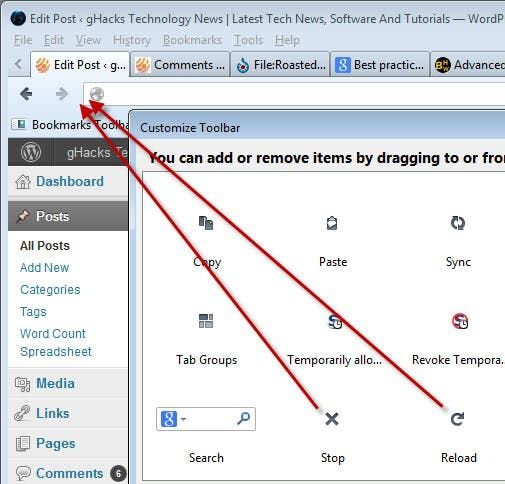
- Esto abre el editor visual que puede usar para arrastrar y soltar elementos de la ventana de personalización a una barra de herramientas, de una de las barras de herramientas a otra o a la ventana de personalización para eliminarla por completo.
- Busque los botones Detener y recargar en la ventana Personalizar barra de herramientas y arrastre y suelte los iconos en la ubicación en la que desee que aparezcan los botones.
- Tenga en cuenta que el botón de recarga solo puede funcionar después de reiniciar el navegador.
Menú contextual del mouse
Si prefiere separar las opciones de detener y recargar en el menú contextual del botón derecho, haga lo siguiente:
- Debe agregar código al archivo userChrome.css.
- Para hacerlo, ingrese about: support en la barra de direcciones de Firefox.
- Busque y haga clic en el botón Mostrar carpeta.
- Esto abre la carpeta del perfil de Firefox.
- Abra la carpeta de Chrome, si no existe, créela.
- Abra el archivo userChrome.css en la carpeta, si no existe, créelo.
- Agregue las siguientes dos líneas de código al archivo
@namespace url ('http://www.mozilla.org/keymaster/gatekeeper/there.is.only.xul'); / * solo se necesita una vez * /
# context-stop, # context-reload [hidden = 'true'] {display: -moz-box! important; }
Reinicie el navegador cuando haya terminado para ver que los cambios surtan efecto.
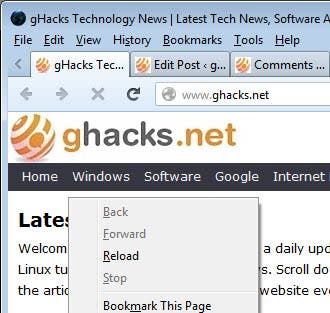
Dependiendo de lo que haya cambiado, es posible que ahora vea los botones de recarga y detención en una de las barras de herramientas del navegador o en el menú contextual del botón derecho del navegador.