Cómo deshacerse de la opción Rollback de Windows 10 al iniciar
- Categoría: Ventanas
Si está ejecutando Windows 10 en un sistema, ya sea directamente o en una máquina virtual, sabe que el sistema operativo muestra un menú de selección al arrancar.
El menú muestra opciones para iniciar Windows 10, lo que puede hacer seleccionando Vista previa técnica de Windows, o para restaurar el estado inicial de Windows 10 seleccionando Revertir Windows.
El menú se muestra durante 30 segundos de forma predeterminada y Windows 10 se cargará si no se registra la interacción del usuario en ese tiempo.
Si bien la reversión puede tener sus usos en algunas situaciones, es un poco irritante que se muestre en cada arranque. Si no lo necesita en absoluto o todo el tiempo, probablemente desee que se vaya para acelerar el proceso de arranque del sistema operativo y hacerlo más cómodo al mismo tiempo.

La siguiente guía lo guía a través de los pasos para eliminar Windows Rollback desde el menú de inicio.
Tienes dos opciones básicas cuando se trata de eso. Puede eliminar completamente Windows Rollback o conservarlo, pero cambie el tiempo de espera de la pantalla de inicio a un valor bajo para que ya no importe.
El tiempo de espera
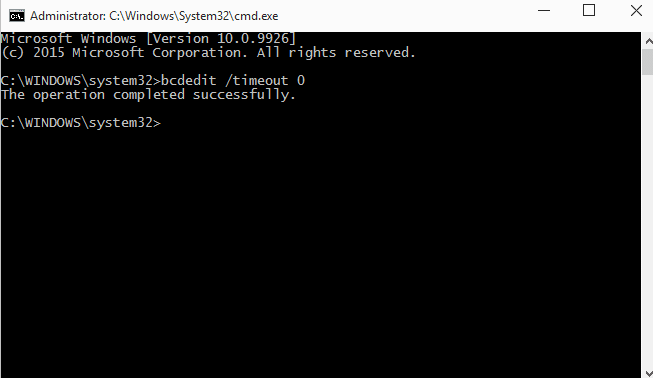
Puede usar msconfig para cambiar el valor del tiempo de espera, pero no puede bajar de tres segundos en el menú. Si bien eso puede ser lo suficientemente rápido para algunos, otros pueden querer un tiempo de espera que sea incluso más rápido que eso.
Si tres segundos están bien, pase a la parte de eliminación de esta guía. Si no es así, sigue leyendo:
- Toque la tecla de Windows.
- Escriba cmd.exe.
- Haga clic con el botón derecho en el resultado y seleccione la opción Ejecutar como administrador. Alternativamente, mantenga presionadas las teclas Mayús y Ctrl antes de hacer clic izquierdo en el resultado.
- Acepte el mensaje de UAC si se muestra en la pantalla.
- Escriba bcdedit / timeout 1
El 1 es el intervalo en segundos al que se cambia el valor del tiempo de espera. Puede seleccionar 0 aquí también o cualquier otro valor.
La principal ventaja de esto es que puede restaurar el valor predeterminado de 30 segundos en un momento posterior en caso de que necesite revertir el sistema en ese momento.
Eliminación
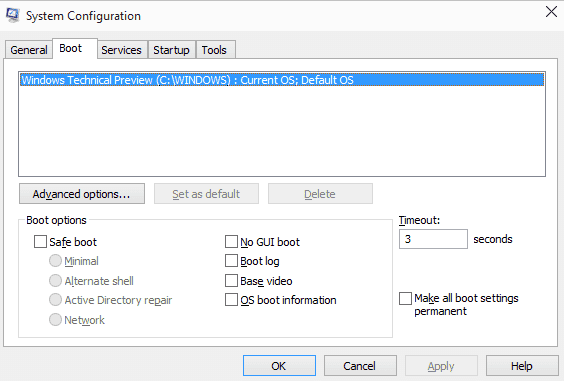
Si bien puede usar el comando delete de bcdedit para eliminar Windows Rollback, es más fácil hacerlo con la herramienta de configuración del sistema.
- Toque la tecla de Windows.
- Escriba msconfig.exe
- Cambiar para arrancar.
- Seleccione la opción Revertir de Windows en el menú.
- Haga clic en Eliminar.
- Confirma y reinicia la PC.
La selección predeterminada se utiliza a partir de ese momento, ya que no hay otra opción a la que cambiar. En mi opinión, la opción de tiempo de espera es mejor, ya que le permite utilizar la función de reversión en el futuro en caso de que sea necesario.
Es poco probable que Microsoft mantenga esa opción cuando la versión final de Windows 10 esté disponible.